
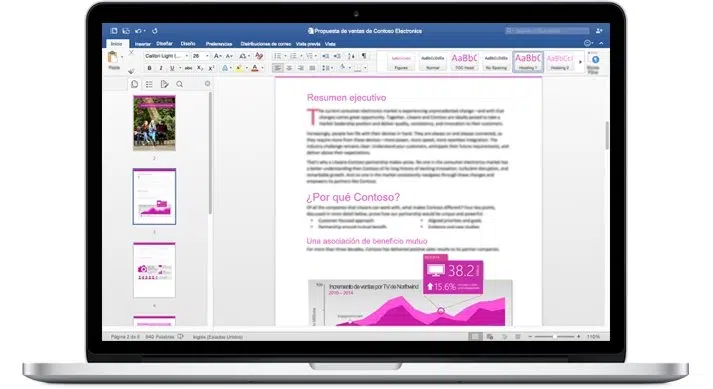
Installer Word sur un Mac n’a rien d’une évidence, surtout quand on passe tout droit du monde Windows à l’univers Apple. Si le célèbre logiciel de traitement de texte règne en maître sur bon nombre de PC, son accès sur Mac demande parfois un brin de méthode. Voici comment s’y prendre, sans tourner en rond ni perdre une heure à chercher le bouton invisible.
L’obtenir sur App Store
La solution la plus directe consiste à passer par l’App Store. Il suffit d’ouvrir l’application, de se connecter à son compte Apple, puis de saisir “Microsoft Word” dans la barre de recherche en bas de l’écran. En quelques secondes, le logiciel apparaît dans la liste des résultats. Avant de cliquer sur le bouton de téléchargement, il vaut mieux vérifier la compatibilité de la version proposée avec votre version de macOS. Un Mac à jour limite les soucis d’installation, alors pensez à lancer une mise à jour système si nécessaire. Quelques clics plus tard, Word s’installe et se retrouve prêt à l’emploi dans votre dossier Applications.
Installer LibreOffice sur Mac
Alternative fiable à Word, LibreOffice permet de créer et modifier des fichiers texte, tableurs et présentations. Ce logiciel, gratuit et open source, fonctionne parfaitement sur Mac. Si votre appareil tourne sous macOS 10.13.6 ou version ultérieure, l’installation se révèle simple. Voici les étapes à suivre pour profiter de LibreOffice :
- Lancez votre navigateur web préféré.
- Dans Google, saisissez “LibreOffice pour Mac”.
- Sélectionnez la version du logiciel compatible avec votre système.
- Téléchargez le fichier d’installation.
- Procédez à l’installation en suivant les instructions à l’écran.
- Ouvrez LibreOffice une fois l’installation terminée.
- Personnalisez les paramètres selon vos besoins.
Adopter LibreOffice, c’est faire le choix d’un outil polyvalent, qui gère sans mal la plupart des fichiers Word. Et pour ceux qui hésitent encore, l’essayer ne coûte rien. De plus, rien n’oblige à utiliser Word exclusivement : LibreOffice, tout comme d’autres outils de la suite Office, peut suffire pour la majorité des usages courants.
En cas de blocage technique ou de message d’erreur incompréhensible, un passage chez un spécialiste informatique ou un ami féru de Mac fait généralement gagner un temps précieux.
Accéder à NeoOffice
Parmi les alternatives, NeoOffice tire aussi son épingle du jeu. Ce logiciel permet d’ouvrir, modifier et enregistrer des fichiers Word sur Mac avec une grande simplicité. Pour l’obtenir, direction l’App Store : il suffit d’y entrer “NeoOffice” dans la barre de recherche. Ici, NeoOffice se présente comme une application payante à acheter directement sur la plateforme. À noter : il existe aussi des versions gratuites accessibles via des sites spécialisés, mais il convient de s’assurer de leur fiabilité avant toute installation.
Avec ces solutions, transformer un Mac en terrain de jeu pour les documents Word n’a rien d’un casse-tête. Que vous optiez pour l’App Store, LibreOffice ou NeoOffice, chaque option a de quoi répondre à la grande majorité des besoins d’écriture. Et si jamais un blocage survient, il y aura toujours un geek dans l’entourage pour débloquer la situation. Finalement, sur Mac aussi, la page Word reste à portée de clic.